Instrukcja
Jak połączyć się przez AnyDesk
Krok po kroku, jak pobrać AnyDesk i podać nam dostęp do pulpitu na Windows i macOS.
Windows
AnyDesk na Windows nie wymaga instalacji. Pobierasz jeden plik i od razu go uruchamiasz.
- Poczekaj, aż plik się pobierze, i otwórz go. Zwykle znajdziesz go w folderze „Pobrane".
- Dwukrotnie kliknij plik AnyDesk.exe, żeby go uruchomić. Nic nie trzeba instalować.
- Na ekranie zobaczysz pole „Twoje urządzenie" z kodem. Podaj ten kod naszemu technikowi (telefonicznie, SMS-em albo w wiadomości) i zaakceptuj prośbę o połączenie, która się pojawi.
macOS
Na macOS instalacja ma jeden dodatkowy krok: system poprosi o trzy uprawnienia, bez których pomoc zdalna nie zadziała poprawnie.
- Otwórz pobrany plik AnyDesk.dmg i przeciągnij ikonę AnyDesk do folderu Aplikacje.
- Uruchom AnyDesk z folderu Aplikacje.
- macOS poprosi o trzy uprawnienia. Włącz je, zanim zaczniemy (opis i zrzut ekranu niżej).
- Na ekranie zobaczysz pole „Twoje urządzenie" z kodem. Podaj ten kod naszemu technikowi i zaakceptuj prośbę o połączenie.
Trzy uprawnienia, o które poprosi macOS
Bez nich technik nie zobaczy Twojego ekranu albo nie będzie mógł sterować myszką. Włącz je w Ustawieniach systemowych → Prywatność i bezpieczeństwo. AnyDesk ma do tego wbudowany skrót, pokazany na zrzucie ekranu niżej:
- Nagrywanie ekranu (Screen Recording): pozwala technikowi zobaczyć Twój ekran.
- Dostępność (Accessibility): pozwala technikowi sterować myszką i klawiaturą.
- Pełny dostęp do dysku (Full Disk Access): pozwala przesyłać pliki w trakcie sesji.
Po włączeniu każdego uprawnienia AnyDesk poprosi o ponowne uruchomienie aplikacji. To normalne.
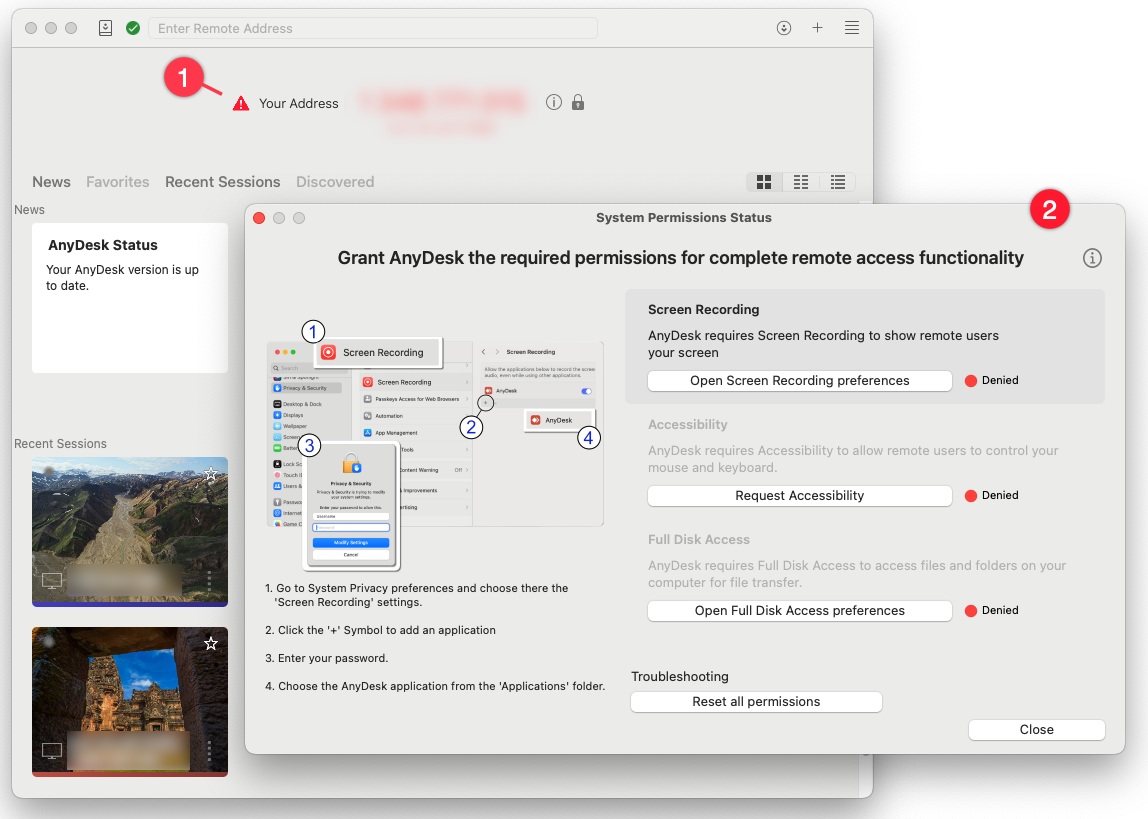
Źródło zrzutu ekranu i pełna instrukcja AnyDesk: support.anydesk.com.
Coś nie działa? Napisz albo zadzwoń, pomożemy.